SAMP SERVER 0.3x STUNT + NPC INGAME CREATOR

Servidor conta com pistas exclusivas na lista de teleportes (em dialog). Sistema de NPC ingame que permite ate 50 processos.
Comandos:
/teleportes
/comandos
/veiculos
/mudarskin
/tunar
/consertar

Pista de caminhao entre LV e Deserto, proximo a pista de rally.
Sistema de pawn de veiculos e skins em dialog com imagens!
Vire admin editando o arquivo da pasta scripts mudando a linha para "6" (sem aspas). use /ajudaadmin.

 Faça o Download do arquivo:

 Veja o fonte do serveidorr via pastebin:

Gamemode
Script com objetos

Script com comandos

LER MAIS
 

Adicionando fontes Windows no Wine

 Estou fazendo este post bem rápido porque é muito fácil de fazê-lo. Não vou explicar muto o que é, pois pelo título da pra saber que se trata das fontes nativas do Windows no Wine.


 Instale o seguinte pacote:
# apt-get install msttcorefonts 
ou
 # apt-get install ttf-mscorefonts-installer
Você pode usar o Yum para fazer isso, pois está disponível para diversas distribuições compatíveis com o Wine.
Use o comando a seguir para criar as definições inicias do Wine:
$ winecfg
Dê ok logo que abrir.
Baixe o pacote:


Extraia-o e altere permissão para execução:
# chmod +x fonte.sh
Execute com o comando:
$ ./fonte.sh 
Se não souber extrair o pacote, leia este post.


Fonte: http://jeiks.net/?p=207
LER MAIS
 

Minha configuração

Bom, montei uma máquina sob medida para os estudos em cima dos servidores Windows e GNU/Linux. O único problema que tive com essa configuração foram os drivers para a placa de vídeo, que foi um pouco mais complicado de instalar, consegui e fiz este post como tutorial para quem passar pela situação.

Segue os detalhes:

Processador: AMD FX 8120 3.1 ~ 3.6GHZ
Memória: 2x 4GB DDR3 1333MHz
Placa Mãe: GIGABYTE GA-970A-D3 (v3)
Placa de vídeo: Nvidia 8400GS 1GB (Vendi minha Radeon 7850 :( )
HD: Seagate 7200RPM 500GB (Linux Mint)
HD: MAXTOR 160GB com badblock (Windows 7)
Placa Wireless DWA-525
Case: Cooler Master Elite 334
Mouse: Microsoft 5000
Teclado: Microsoft Arc 1392

Seguem imagens:


LER MAIS
 

Office 2007 via Wine [Pedido]

 Um dos principais problemas de quem trabalha com planilhas em uma máquina rodando linux é a compatibilidade com os programas disponíveis. A solução pode ser instalar o Office pelo Wine, mas infelizmente, o desempenho e estabilidade não aparecem. Vou fazer um tutorial super simples depois de me bater para fazer funcionar.
 Faça o download das bibliotecas para rodar o Office, continue seguindo o tutorial enquanto baixa o arquivo de 140MB, vamos usa-lo no final:


Vamos aos pacotes básicos:
# apt-get install wine1.4 winetricks wine-gecko1.4 msttcorefonts
Agora vamos unificar a coisa, pois quem tem sistema 64 bits vai precisar rodar em 32 bits o Office (usando os comandos a baixo, seus programas anteriormente instalados pelo Wine irão bugar):
$ export WINEPREFIX='/home/nevermind/prefix32' && export WINEARCH='win32' && wine 'wineboot'cd .wine32
Obs.: Altere o diretorio do seu usuário, no meu exemplo usei "nevermind" como usuario.
Vamos agora configurar as bibliotecas para instalarmos depois. Certifique-se de adicionar as bibliotecas conforme na imagem.


Agora pode fechar a janela e ir para o próximo passo. Digite no terminal:
$ winetricks --gui
Vamos instalar agora as bibliotecas. Clique em "ok" e depois em "Install a Windows DLL...." conforme a imagem e clique em ok:


Nesta etapa, marque os seguintes pacotes:
dotnet20
msxml3
gdiplus
riched20
riched30
vcrun2005

Depois de marcados, clique em "ok" para a instalação começar.

É muito provavel, que o instalador peça para fazer o download do site e colocar na pasta que ele irá abrir, neste caso, abra a pasta /home/seu_usuario/.cache/winetricks/ e extraia as pastas com os devidos arquivos baixados no ínicio do tutorial conforme a imagem. Se a pasta .cache não aparecer, aperte "Ctrl + H" para mostrar as pastas ocultas.


Agora começe de novo a partir do comando $ winetricks --gui e adicione as bibliotecas novamente, e aguarde a instalação.
Após a instalação, insira seu CD original do Office 2007, ou monte a .iso que você baixou. Se não souber fazer isso, use o seguinte comando:
$ mkdir /media/imagem 
$ sudo mount /home/fulano/Downloads/imagem.iso -t iso9660 -o loop /media/imagem
Obs.: Estou supondo que o usuário se chame fulano, e a imagem.iso esteja na pasta Downloads. O Office estará na pasta /media/imagem/

Você pode abrir o instalador pelo terminal, ou pelo gerenciador de arquivos com o botão direito do mouse e abrir com...


Coloque o serial que você $comprou$, clique em avançar e depois em "Personalizar". Recomendo que não desmarque da instalação os componentes destacados, pois pode ocasionar em erros chatos.


Siga com a instalação e curta o Office 2007 rodando no seu sistema!


Obs.: Macros em VBA, só rodarãm com os Runtimes instalados pelo Winetricks como o vb2run, vb3run, vb4run, vb5run, vb6run, etc.

Em caso de links quebrados, entre em contato pelo e-mail stmaicon@live.com ou nos comentários.

Fonte: http://nithinaneeshsct06bt.blogspot.com.br/2012/05/install-microsoft-office-2007-in-ubuntu.html
LER MAIS
 

Gerenciamento de Pacotes

Segue a frente, um guia resultado de estudo acadêmico sobre os pacotes principais mais utilizados no dia-a-dia de um usuário Linux. Usuário avançado detalhadamente falando.

Pacote.exe
 Esse necessita apresentações, clicou, excecutou, idependente se era pra copiar um arquivo, ou para apagar a raiz do disco. Sistemas operacionais atuais da Microsoft tem proteção nativa a códigos maliciosos mais simples, como apagar a raiz do disco ¬¬.
 Os pacotes.msi a grosso modo não são tão diferentes assim, mas a ideia é a mesma, executar. A diferença é que quando temos um pacote .msi sabemos que serve para instalar algo, já o .exe é mais parcial, pode instalar, remover, executar com dll's, etc.
 Geralmente usamos o aplicativo Wine para rodar tais pacotes. Lembre-se, WineIsNotEmulator.

Pacote.zip
 Esta extensão está fortemente disponível na web há anos, e diversos Sistemas Operacionais trabalham com ele nativamente. Para descomprimir este tipo de pacote, usamos:
$ unzip pacote.zip
Archive:  pacote.zip
inflating: dado3
inflating: dado2
inflating: dado1
Para comprimir usa-se:
$ zip pacote2.zip dado*adding: dado1 (deflated 100%)
adding: dado2 (deflated 100%)
adding: dado3 (deflated 100%)
Você pode substituir o nome do arquivo de saída e o(s) arquivo(s) a ser(em) comprimido(s).

Pacote.7z
 O 7Zip dificilmente vem nativamente em alguma distribuição, por isso, no Debian e derivados, usa-se para instalar:
# apt-get install p7zip-full
 Para descompactar usa-se o mesmo comando do pacote rar, só muda o aplicativo:
$ 7z x pacote.7z
7-Zip [64] 9.20  Copyright (c) 1999-2010 Igor Pavlov  2010-11-18
p7zip Version 9.20 (locale=pt_BR.UTF-8,Utf16=on,HugeFiles=on,8 CPUs)
Processing archive: pacote.7z
Extracting  dado1
Extracting  dado2
Extracting  dado3
Everything is Ok
Files: 3
Size:       360720003
Compressed: 51717
Para Compactar, use a linha de comando a baixo. A última opção é o nível de compactação, se colocar -mx0, o pacote terá o mesmo tamanho do arquivo, se colocar -mx5, será a ompactação normal, e a -mx9 será a compactação máxima a custo de processamento.
$ 7z a -t7z /home/pacote.7z /home -mx9

Pacote.rar
 Pacote bastante utilizado pelos usuários do Windows, e levemente pelos do Linux, via terminal, usa-se o unrar com o comando "x" que o instrui a extrair:
$ unrar x pacote.rar
UNRAR 4.20 freeware      Copyright (c) 1993-2012 Alexander Roshal

Extracting from pacote.rar
Extracting  dado1                                                     OK
Extracting  dado2                                                     OK
Extracting  dado3                                                     OK
All OK

Pacote.tar.bz2
 Não é qualquer dia que vemos arquivos como esse, mas de vez em quando baixamos um pacote desse. Para compactar digite:
$ bzip2 -z pacote
Para descompactar usamos o tar:
$ tar jxvf pacote.tar.bz2
dado3
dado2
dado1
Obs.: O mesmo vale para pacotes.tar, porém, quando usamos tar, o arquivos são apenas armazenados no tar, então o arquivo gerado terá exatamente o tamanho do arquivo que foi "comprimido".

Pacote.gz
Super comum aparecerem pacotes na sua pasta de downloads nesta extensão. Para descomprimir use:
$ gzip -d pacote.gz
Para comprimir
$ gzip pacote.qualquer
Pacote.tar.gz e tar.bz2
Para descompactar, usa-se:
 $ tar xvf pacote.tar.bz2
O pacote pode ser extraído pelo bzip e depois pelo tar, mas este comando acima simplifica tudo.
Para criar um arquivo desse, use:
$ tar -czf arquivo.tar.gz arquivos.quaisquer

Pacote.deb
 Os arquivos .deb no GNU/Linux, refere-se a um tipo de pacote instalável, ou seja, nele temos empacotado arquivos de programas e bibliotecas, referenciadas por um arquivo de controle, que toma as medidas necessárias para a instalação em distribuições Debian e a fins.
 Para instalar um pacote.deb por exemplo, consideirando que as dependências estejam em dia, use o seguinte comando:
 # dpkg -i pacote.deb
 Quando ocorrem erros na instalação, geralmente é por causa das dependências, nesse caso, fique atento aos erros exibidos no terminal e procure identificar quais dependências são essas. Uma forma fácil de instalar um pacote é via apt-get, dessa forma as dependência são automaticamente resolvidas.
# apt-get install pacote

Pacote.rpm
 O mesmo dito do .deb serve para o .rpm. A diferença é que esses rodam no RedHat e companhia, são eles, o Fedora, Centos, Mandriva e muitos outros. Ao invés de usar o apt-get, nestas situações usa-se o yum para fazer praticamente o mesmo papel do apt-get:
# yum install pacote

Prefiro não entrar muito em detalhes sobre instalação de pacotes neste post, pois dedicarei outro futuramente para tratar do assunto.

Recomendado para leitura:
http://docs.mandriva-br.org/mandriva/compactar_e_descompactar


LER MAIS
 

Pacotes básicos de compilação

 Em toda compilação, precisamos de bibliotecas compartilhadas, as chamadas dependências. Caso seu sistema não conte com estas bibliotecas, surgem erros na compilação do pacote. Existem listas das dependências mais comuns, seguem abaixo para cada os principais sistemas.
 Insira o comando como superusuário no terminal.

Centos/Fedora:
yum install rpm-build gcc gcc-c++ autoconf glibc-devel ncurses-devel readline-devel libstdc++-devel zlib-devel openssl-devel libacl-devel pkgconfig libxml2-devel libtermcap-devel

Ubuntu/Mint: 

sudo apt-get install build-essential


LER MAIS
 

Downloads

 Centos 6.4


Ubuntu 13.04


 Debian 7


Mint 15 Cinnamon


Fedora 18


OpenSuse (Não disponível)


Em caso de link quebrado, favor reportar: stmaicon@live.com.

LER MAIS
 

Layout de particionamento

Fatores que influenciam no particionamento de disco:

  • A quantidade de espaço de disco
  • O tamanho do sistema
  • Paraque propósito o sistema será usado
  • Como e onde serão realizados backups


Sistemas menores, como por exemplo 1GB de disco, obiviamente longe da realidade atual, porém impresindível conhecer, tem um melhor aproveitamento utilizando o seguinte layout:

/boot = 50MB. Partição já no início do disco garantindo que esteja abaixo do cilindro 1024, um disco de 1GB apenas estaria comportado em maquinas antigas

/ = 850MB Um bom espaço para manter todo o resto, concentrando o espaço livre.

swap = 100MB

Consideirando agora um sistema com 100GB de disco usado como um servidor NFS, considere a seguinte disponibilização das partições:

/boot =  100MB

swap = 1GB

/ = 500MB (mínimo)

/usr = 4GB.

/var = 2GB. Limitando essa partição, temos um espaço muito bom para logs.

/tmp = 500MB. Limitando os arquivos temporários, não disperdiçaremos disco.

/home = 90GB. Um grande espaço para seus usuários.

Óbviamente este não é o guia definitivo de como particionar todos os sistemas linux, mas pode-se ter uma idéia clara sobre o particionamento ideal do disco.


LER MAIS
 

Drivers AMD/ATI Radeon 13.2 no Ubuntu

 Acredito que muitos assim como eu estão ou já passaram por problemas com suas placas de vídeo AMD Radeon, eu por exemplo, tenho tido dificuldades com minha Radeon 7850, acabei desistindo de instalá-la no Fedora, parti então para o Ubuntu x64, desta vez, com os drivers um pouco melhores consegui me virar bem, mas me sai mal no Unreal Engine 3 Benchmark, decidi então procurar por drivers melhores, foi quando caí no site http://ubuntuxtreme.com.

 O post deste site promete 300% a mais de desempenho, e na prática, a promessa é cumprida.

 Correçoẽs:

Feature Highlights of the AMD Catalyst™ 13.2 Beta Driver for Linux
  • [370476 ]: Resolves a Team Fortress 2 performance issue with Ubuntu 12.04/12.10 and AMD Radeon™ HD 7000, 6000 Series GPU. Up to 300% performance improvement
  • [369298 ]: Resolves a Serious Sam 3 launching and corruption issue with Ubuntu 12.04/12.10 and AMD Radeon™ HD 7000, 6000 Series GPU

Placas compatíveis:

AMD Desktop Product Family Compatibility
AMD Radeon™ HD 8900 Series
AMD Radeon HD 6800 Series
AMD Radeon HD 8800 Series
AMD Radeon HD 6700 Series
AMD Radeon HD 8700 Series
AMD Radeon HD 6600 Series
AMD Radeon HD 8400 Series
AMD Radeon HD 6500 Series
AMD Radeon HD 7900 Series
AMD Radeon HD 6400 Series
AMD Radeon HD 7800 Series
AMD Radeon HD 6300 Series
AMD Radeon HD 7700 Series
AMD Radeon HD 6200 Series
AMD Radeon HD 7600 Series
ATI Radeon HD 5900 Series
AMD Radeon HD 7500 Series
ATI Radeon HD 5800 Series
AMD Radeon HD 7570 Series
ATI Radeon HD 5700 Series
AMD Radeon HD 7500 Series
ATI Radeon HD 5600 Series
AMD Radeon HD 7400 Series
ATI Radeon HD 5500 Series
AMD Radeon HD 7300 Series
ATI Radeon HD 5400 Series
AMD Radeon HD 7000 series
ATI Radeon HD 5000 Series
AMD Radeon HD 6900 Series
AMD Radeon™ HD 7600A Series
AMD Radeon HD 6600A Series
AMD Radeon HD 7400A Series
AMD Radeon HD 6350A Series
AMD Radeon™ E6760
AMD Radeon E6460
AMD Radeon™ HD 7600G Series
AMD Radeon HD 7600D Series
AMD Radeon HD 7500G Series
AMD Radeon HD 7500D Series
AMD Radeon HD 7400G Series
AMD Radeon HD 7400D Series
AMD Radeon HD 7300G Series
AMD Radeon HD 6500D Series
AMD Radeon HD 6700G Series
AMD Radeon HD 6400D Series
AMD Radeon HD 6600G Series
AMD Radeon HD 6300D Series
AMD Radeon HD 6500G Series
AMD Radeon HD 6400G Series
AMD Radeon HD 6300G Series
AMD Radeon HD 6200G Series
AMD Radeon™ HD 7900M Series
AMD Radeon HD 6500M Series
AMD Radeon HD 7800M Series
AMD Radeon HD 6400M Series
AMD Radeon HD 7700M Series
AMD Radeon HD 6300M Series
AMD Radeon HD 7600M Series
ATI Mobility Radeon HD 5800 Series
AMD Radeon HD 7500M Series
ATI Mobility Radeon HD 5700 Series
AMD Radeon HD 7000M Series
ATI Mobility Radeon HD 5600 Series
AMD Radeon HD 6900M Series
ATI Mobility Radeon HD 5500 Series
AMD Radeon HD 6800M Series
ATI Mobility Radeon HD 5400 Series
AMD Radeon HD 6700M Series
ATI Mobility Radeon HD 5000 Series
AMD Radeon HD 6600M Series

Faça o Download do Catalyst:

http://www2.ati.com/drivers/beta/amd-driver-installer-catalyst-13.2-beta3-linux-x86.x86_64.zip

 Dependências:

sudo apt-get install XFree86-Mesa-libGL libstdc++ libgcc XFree86-libs fontconfig freetype zlib gcc

 Instalação:


sudo apt-get install build-essential cdbs dh-make dkms
sudo apt-get install execstack dh-modaliases fakeroot libqtgui4

Se o seu sistema for x64, instale os seguintes pacotes:
 
sudo apt-get install ia32-libs ia32-libs-multiarch:i386
sudo apt-get install lib32gcc1 libc6-i386
cd /usr ; sudo ln -svT lib /usr/lib64

Entre na sua pasta de Downloads, onde foi salvo o driver baixado. 
 
chmod +x amd-driver-installer-catalyst-13.2-beta3-linux-x86.x86_64.run

Crie um pacote de instalação para o seu sistema operacional:
 
sudo sh ./amd-driver-installer-catalyst-13.2-beta3-linux-x86.x86_64 --buildpkg Ubuntu/precise
sudo dpkg -i fglrx*.deb

Ative o novo driver, depois reinicie sua máquina:
sudo aticonfig --initial -f 
 
Testado e funcional na Minha máquina:
 
AMD FX 8120
8GB RAM
GA-970A-D3 
Radeon 7850
Ubuntu 12.04 LTS 64bits 

Dica:

 Faça um teste com o Unreal Engine 3, ou com o "glxgears", que pode ser instalado através do pacote "mesa_utils". Sem este driver instalado, o glxgears rodou em 60fps, agora está rodando conforme na saída a seguir:

maicon@maicon-GA-970A-D3:~$ glxgears
14732 frames in 5.0 seconds = 2946.356 FPS
16317 frames in 5.0 seconds = 3263.386 FPS
15274 frames in 5.0 seconds = 3054.430 FPS
14457 frames in 5.0 seconds = 2891.345 FPS
16335 frames in 5.0 seconds = 3266.962 FPS
maicon@maicon-GA-970A-D3:~$

 Boa sorte!

Créditos: http://ubuntuxtreme.com
LER MAIS
 

Servidor DHCP e Relay no Windows Server 2008


 Objetivo:
 _________________________________________________________________________

O objetivo deste tutorial, é adicionar um Servidor Windows 2008 Server para disponibilizar o serviço de DHCP para a rede, e rotear este mesmo serviço para duas outras redess através de um servidor Relay, também Windows 2008 Server. Esta configuração é bastante fácil, tanto no Windows Server, quanto no GNU/Linux, basta entender a topologia:


Para o funcionamento desta topologia, é necessário o uso das seguintes máquinas virtuais (ou físicas, dependendo de sua estrutura disponível):


 Recomendo o uso de clientes Linux Centos Minimal, pois o uso de memória será menor, possibilitando a realização do tutorial em maquinas com pouca memória RAM dispónível. Os comandos para fazer a renovação do IP, será mostrada em seguida, quando chegarmos nos clientes.

Dica: Só adicione placa de rede na mquina desejada quando for fazer o uso dele, pois assim, não haverá o problema de não saber qual placa está conectada na rede desejada, ou problemas de MAC duplicados caso deseje clonar alguma maquina virtual.


Parte 1 - Configurando o servidor DHCP
______________________________________________________________________________

 Precisamos primeiramente, ter em mãos o Windows 2008 Server já instalado. Vamos adicionar um IP fixo à maquina:


 Lembrando que o servidor está na vmnet2, a mesma que o cliente que irá receber IP do servidor. Neste caso, o Cliente Windows XP.

 Agora devemos adicionar a função "Servidor DHCP". Apenas marque a opção, e siga em diante em todas as janelas apresentadas sem preencher nada. Instale o serviço. Em uma instalação limpa do Windows 2008 Server, não será necessária o reinicio do sistema, mas caso seja requisitado, reinicie.


Após instalado, podemos configurar o Servidor DHCP pelo próprio Gerenciador de Servidores, conforme a imagem abaixo. Clique com o botão direito em "IPv4", em seguida em "Novo escopo..."


 Coloque um nome qualquer no escopo, em seguida o intervalo de IPs que serão mandados pelo DHCP, preencha no ip inicial 10.0.0.1 e no final 10.0.0.253. Avance todas as muitas opções até chegar no gateway padrão, neste, coloque o IP do servidor Relay, que será 172.16.0.2. Avance nas demais opções.


  Após estas configurações, podemos fazer os testes com os clientes conectados na mesma rede. Vou usar o Cliente Linux para demonstrar o funcionamento do DHCP.
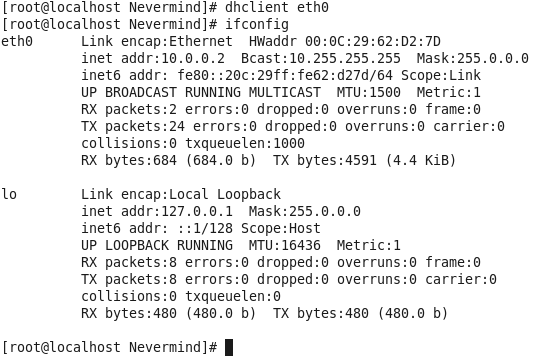
 Caso tenha instalado o Centos Minimal, as interfaces de rede não estarão levantadas, para isso use o comando #ifconfig eth0 up. Em seguida, procure por DHCP com o comando #dhclient eth0. Caso precise tentar renovar o IP novamente, use #dhclient -r eth0 para renovar o IP.


 Neste momento nos certificamos que o Servidor DHCP está em funcionamento.
 Adicione dois novos escopos cada um para a rede que precisaremos.

Vamos adicionar mais uma placa de rede  ao nosso servidor DHCP, e adiocioná-la a rede vmnet3 para podermos partir à segunda parte do tutorial. Coloque o IP 172.16.0.1 com a máscara 255.255.255.252 e com o gateway padrão como sendo o nosso servidor Relay. 172.16.0.2. Podemos colocar o DNS como o servidor DHCP, 172.16.0.1. Lembre-se que o gateway de um servidir será o outro, e vice-e-versa.

Parte 2 - Configurando o servidor Relay
______________________________________________________________________________

  Configure o IP 172.16.0.2/30 na placa de rede conectada a vmnet3 do servidor relay. Depois adicione mais duas placas de rede, uma conectada na vmnet4 e a outra na vmnet5. Desta forma ficará:

Servidor DHCP:
vmnet2: 10.0.0.254/8
vmnet3: 172.16.0.1/30

Servidor relay:
vmnet3: 172.16.0.2/30
vmnet4: 172.18.7.254/24
vmnet5: 192.168.0.254/24

Recomendo fazer o uso da organização para que não se perca entre as interfaces do nosso servidor relay, renomeie as interfaces.


No servidor Relay, já com todas as interfaces com o IP devidamente configurado, vá até ao Gerenciador de servidores clique com o botão direito em Roteamento e acesso remoto, em seguida clique em Configurar e Habilitar Roteamento.


 Avance e marque a última opção da lista, Configuração personalizada, e clique em avançar. Marque o Roteamento Lan e clique em avançar, depois Concluir. Clique em iniciar serviço.
 Em seguida, clique com o botão direito em "Geral" (submenu de IPv4), e em "Novo protocolo de roteamento"


 Escolha o Agente de retransmissão de DHCP e clique em OK.
 Agora aparecerá o sobmenu do Agente de retransmissão de DHCP, clique com o botão direito, propriedades, e inclua o endereço do IP do servidor de DHCP, clique em adicionar, depois aplicar e em OK.
 Em seguida, clique com o botão direito nele novamente, e escolha "Nova interface", adicione uma a uma, até que todas estejam inclusas


Parte 3 - Testando os clientes
______________________________________________________________________________

 Para evitar problemas, recomendo que neste ponto, reinicie todas as máquinas, pois o servidor por exemplo, pode gerar erros de snap-in.

Vejamos o cliente Linux que está conectado diretamente no servidor DHCP através da vmnet2:


Agora, o cliente Windows XP, conectado na vmnet4, diretamente no Servidor Relay:


 Vejamos o Windows 7 conectado via vmnet5 no Servidor Relay:


Observações
______________________________________________________________________________

  Diante os testes, pode-se concluir que o servidor Relay está em pleno funcionamento, assim como o servidor DHCP. No meu caso, as tentativas de renovação de IP nos clientes estavam interminentes, mas após o reinicio de todas as maquinas, o sistema de rede voltou a funcionar estabilizadamente, e as maquinas pegaram IP já de primeira.

 A configuração de um Servidor DHCP e outro Relay pode ser muito difícil, pois mesmo sendo fácil a configuração destes servidores de forma isolada, a quantidade de passos a ser seguida torna bastante complexa a realização da topologia, por isso, como forma de auxílio disponibilizo este tutorial.

Para os que chegaram até aqui com o servidor funcionando, meus parabéns, para os demais, boa sorte!


Todo o conteúdo deste tutorial está livre para cópia e compartilhamento.

LER MAIS
 

Como adicionar funções no Windows 2008 Server

 Para adicionar uma função qualquer no Windows 2008 Server (que é bastante usado em nossos artigos), basta acessar o menu iniciar, em seguida, Ferramentas administrativas, depois Gerenciador de Servidores.

 Vá em Funções (ao lado esquerdo da tela), em seguida clique em Adicionar Funções.


 Basta então clicar em Avançar, selecionar a função que precisas, depois seguir os passos do assistente (o padrão avançar, avançar, instalar...).
LER MAIS
 

Sobre o Kernel

Definição de Kernel:
 O Kernel, que traduzindo-se obtemos "núcleo", como a própria palavra já expressa, é onde se centraliza algo, no caso de Sistemas Operacionais, o Kernel é o componente

do sistema onde é centralizada todas as comunicações de entrada e saída e processamento de dados. É neessário que se centralize tudo, pois este núcleo precisa ter o

mais baixo nível possível, servindo de ponte entre as aplicações e os dispositivos de processamento, memória e entrada e sáida de dados.

 A importância de se ter um núcleo junto com o software, é que este núcleo, define-se como um componente do sistema mais complexo do que o sistema em sí, pois está

entre o código assembler, e os programas escritos "genéricamente" em alto nível. O sistema se tornaria complexo demais sem o uso de um Kernel.


 Função do Kernel:

 Durante o uso do Sistema Operacional, diversos aplicativo podem estar em execução aleatoriamente, isto é, compartilham o mesmo dispositivo, ambos os processos

precisam da atenção do hardware para que ele possa ser processado. Para que a demanda seja processada de forma ordenada, o componente responsável por gerenciar este

compartilhamento de processos, é o próprio núcleo do sistema, o Kernel. Ele é também responsável por endereçar os programas na memória, e definir as prioridades em

acessar dispositivos de entrada e saída, tais como teclado, mouse, monitor, unidades de disco, etc.


 Sobre Kernel

O primeiro MAC OS, continha um kernel que não tinha suporte a multi tarefas, e carecia de recursos básicos, logo, no MAC OS X, foi utilizado juntamente ao sistema, o

núcleo do BSD, e Mach, que é um Kernel Micronúcleo, que basicamente cria um núcleo para gerenciar cada processo, tornando o sistema mais complexo de se desenvolver,

porém mais ágil.

 No caso da Microsoft, o Kernel foi se caracterizando aos poucos ao longo das versões, até as versões 9x do windows, o kernel era um pouco abstrato, um kernel hidrido

16 e 32 bits, requerendo o MS-DOS rodando em fundo.
 Pode-se destacar desta versão do kernel os seguintes arquivos:

IO.SYS - executavel responsavel pelas funções básicasde rotinas de entrada e saída de dados.
MSDOS.SYS - Contém configurações de baixo nível de boot.
COMMAND.COM - Executavel de linha de comando do shell
WIN.COM - Responsável em carregar a interface o sistema operacional em si.
LOGO.SYS - Contém o logo do windows em bitmap codificado exibido durante o boot do windows.

O sistema pode fazer o uso do arquivo CONFIG.SYS (que contém comandos executados antes do interpretador de comandos) e o AUTOEXEC.BAT (contém tarefas que são rodadas

antes de carregar o COMMAND.COM), mas estes dois arquivos não são tão criticos quanto os demais para o inicio do sistema.


 Sistemas Superiores do Windows, usam Kernel chamando NT.Neste existem dois tipos de acesso à máquina propriamente dita. O modo Usuário, e o Modo Kernel.
 No modo usuário, os aplicativos que rodam dele, trabalham com uma prioridade menor, o modo usuário é dividido em dois modos, o modo ambiente e o modo integral. O modo

ambiente foi inicialmente desenvolvido para trabalhar com aplicativos feitos para diferentes sistemas operacionais, rodando processos de 16 bits, parcialmente um modo

seguro de se rodar aplicativos antigos.
 O modo integral é um tipo de Modo seguro, onde os acessos são concedidos conforme as permissões de cada usuário, através do uso de uma API.

 O outro modo no Kernel NT, é o Modo kernel, que define-se como um modo que pode parar os processos do modo usuário, em casos onde estejam tentando acessar onde não se

tem a devida permissão. Aplicativos rodando sobre o Modo Kernel trabalham com um nível de prioridade maior, fazendo uma leitura direta aos drivers e ao Kernel.
 Arquivos de alta importância deste Kernel: NTOSKRNL.EXE, NTKRNLMP.EXE, Ntkrnlpa.exe e Ntkrpamp.exe.


 O Kernel do Linux

http://upload.wikimedia.org/wikipedia/en/timeline/b344a2a6fb295d5d30c8a9ce4f565969.png

http://upload.wikimedia.org/wikipedia/commons/5/5b/Linux_kernel_map.png

 Os sistemas Linux, trabalham na mesma idéia, servindo de base para o desenvolvimento de kernels proprietarios, desde 1991, até o presente momento, os Kernels Linux,

se mostraram bastante eficazes, por serem abertos e eficientes, sendo utilizados largamente em computadores, CLPs e celulares. Kernels de Unix são basicamente

idênticos, sendo o centro em meio do Sistema operativo, o Shell e serviços de rotina (inicialização e etc), tendo como responsabilidade o Hardware. Em grosso modo,

pode-se dizer respectivamente que do usuário até o Hardware, temos os apliativos, o Sistema operacional, o Shell, o Kernel, e ai então o Hardware. Existem casos onde

aplicativos podem fazer parte do Kernel como rotinas, de modo a agilizar o processo, se tornando parte do sistema operacional, como o caso do Iptables, que consiste em

trabalhar com módulos inclusos no próprio Kernel do sistema.

 De um modo bastante genérico, pode-se imaginar um Kernel como o motor de um carro, para conduzir o veículo, não manuseamos diretamente o motor, fazemos o uso de pedais, e comandos (shell) para então, controlarmos o motor (kernel) para movimentar o veículo (sistema operacional).


Fontes:

http://en.wikipedia.org/wiki/Linux_kernel

http://www.vivaolinux.com.br/artigo/Como-explicar-o-que-e-kernel-para-um-leigo/

http://en.wikipedia.org/wiki/File:Object_Manager_%28Windows%29_screenshot.png

http://en.wikipedia.org/wiki/Ntoskrnl.exe

http://en.wikipedia.org/wiki/Architecture_of_Windows_NT

http://en.wikipedia.org/wiki/Architecture_of_Windows_9x

http://en.wikipedia.org/wiki/Windows_kernel

http://pt.wikipedia.org/wiki/N%C3%BAcleo_%28inform%C3%A1tica%29

https://www.google.com.br/search?q=Kernel+unix&hl=pt-BR&safe=off&client=firefox-a&hs=Sis&tbo=u&rls=org.mozilla:pt-BR:official&tbm=isch&source=univ&sa=X&ei=O6O2UIXFFanI0QHK94HQBw&ved=0CDAQsAQ&biw=1366&bih=664
LER MAIS
 

Roteamento em servidores Linux e Windows


Introdução

Neste tutorial você aprenderá a configurar servidores para trabalhar em NAT e roteando redes distintas, conectadas a clientes de rede. Como na topologia não existe um servidor DNS, não focarei nesta configuração, pois os testes de internet nos clientes podem ser feitos usando o ping para um destino em ip. Porém, caso pretenda que as estações linux “piguem” pelo nome, edite o arquivo /etc/resolv.conf acresentando “nameserver 8.8.8.8” (sem aspas).

ATENÇÃO!

Para a realização desta topologia, é altamente recomendável a verificação de sua máquina principal no quesito de hardware. O mínimo recomendável para rodas todas as máquinas simultâneamente seria um processador Intel ou AMD dual core x86, 3 Giga bytes de memória RAM, e 20 Giga bytes de espaço livre em disco. Caso não conte com uma destas condições, o VMware apresentará erros, impossibilitando o trabalho. As maquinas virtuais trabalharão perfeitamente com 256MB de memória ram, exeto o Windows Server que precisará de 1GB.

Nos comandos, o Linux entende que uma palavra escrita de letra maiúscula é diferente de uma palavra minúscula, lembre-se sempre disso!

Recursos utilizados:


  • VMware Workstation 9
  • Centos Minimal:
  • Windows XP Professional
  • Windows 2008 Server R2
  • Acesso à internet


Maquinas virtuais:


  • Cliente linux vmnet2
  • Cliente Linux 2 vmnet6
  • Cliente Windows vmnet5
  • Roteador Windows vmnet3, vmnet4 e vmnet5
  • Roteador Linux 2 vmnet4 e vmnet6
  • Roteador Linux 1 NAT, vmnet2 e vmnet3


Topologia de rede e IP’s:

Conexões de rede:


Relação de IPs:


Servidor Router1

Placa de Rede eth0


Iremos configurar uma interface de cada vez, instalamos uma placa, configuramos, desligamos a maquina, colocamos outra placa, configuramos a, e assim por diante.


#rm /etc/udev/rules.d/70-persistent-net.rules (zerar as configurações de rede)


#reboot (reiniciar)


#ifconfig (só tinha a interface lo ativa, mas essa não serve pra o que queremos)


#ifconfig eth0 up (agora vemos a eth0)


CONFIGURANDO IPs NAS INTERFACES


#vi/etc/sysconfig/network-scripts/ifcfg-eth0 (vamos configurar a placa eth0)


Como esta placa estará em NAT, ela poderá pegar IP externo, então vamos colocar DHCP nela, e configurar para subir sozinha na inicialização:


Obs: Pressione a tecla “i” para habilitar a edição.


BOOTPROTO=dhcp


ONBOOT=yes


DEVICE=eth0


Pronto! Pressione “ESC” no teclado, e digite “:wq” (sem aspas) para sair e salvar. Vamos reiniciar a maquina para verificar se ela está realmente levantando a placa na inicialização sozinha:


#reboot

Depois que inicializar, use:


#ifconfig


Verifique se ela aparece na lista e o IP que ela pegou. Se não funcionou, reveja o arquivo editado anteriormente.


Vamos desligar a maquina e adicionar uma nova placa de rede.


#halt (desligar)


Placa de Rede eth1


Clique em “Edit virtual machine settings”, depois adicione uma nova placa de rede conectada na rede Vmnet2.


Ligue sua maquina virtual.


#ifconfig


Já podemos ver que a placa não subiu sozinha na inicialização, os procedimentos serão basicamente os mesmos para sua configuração.


#ifconfig eth1 up

Se a placa subiu, podemos contiuar:


#vi/etc/sysconfig/network-scripts/ifcfg-eth1


BOOTPROTO=static


DEVICE=eth1


IPADDR=192.168.0.1


NETMASK=255.255.255.0


GATEWAY=192.168.38.134 (colocar o ip da interface eth0)


ONBOOT=yes


Salve e saia do arquivo. Reinicie a maquina para verificar se a placa subiu na inicialização.


Placa de Rede eth2


Como os procedimentos de configuração desta placa é idêntico aos demais, serei menos específico desta vez.


Clique em “Edit virtual machine settings”, depois adicione uma nova placa de rede conectada na rede Vmnet3.


Ligue sua maquina virtual.


#ifconfig


Já podemos ver que a placa não subiu sozinha na inicialização, os procedimentos serão basicamente os mesmos para sua configuração.


#ifconfig eth2 up

Se a placa subiu, podemos contiuar:


#vi/etc/sysconfig/network-scripts/ifcfg-eth2


BOOTPROTO=static


DEVICE=eth2


IPADDR=172.0.0.1


NETMASK=255.255.255.252


GATEWAY=192.168.38.134 (colocar o ip da interface eth0)


ONBOOT=yes


Salve e saia do arquivo. Reinicie a maquina para verificar se a placa subiu na inicialização.


Habilitando roteamento e NAT


Consideirando que a placa eth0 esteja com a conexão de internet, vamos habilitar o roteamento e redistribuir a internet às demais placas de rede.


# echo "1" > /proc/sys/net/ipv4/ip_forward


Com este comando você deverá ter habilitado o roteamento, para conferir, use o seguinte comando:


# cat /proc/sys/net/ipv4/ip_forward


Deverá aparecer o número “1” na linha de baixo, caso aparece o numero zero, é porque o comando foi digitado erroneamente.


Seguindo agora para o roteamento, vamos adicionar todas as redes remotas, ou seja, as redes que não estão conectadas fisicamente no nosso servidor, seguindo o modelo:


“O que, para onde e por onde”.


# route add –net 192.168.38.134 (gateway pego pelo DHCP)


# route add -net 192.168.2.0/24 gw 172.0.0.2


# route add -net 172.0.1.0/24 gw 172.0.0.2


# route add -net 192.168.1.0/24 gw 172.0.0.2

Vamos agora habilitar o NAT:


# iptables -t nat -A POSTROUTING -o eth0 -j MASQUERADE

Caso a interface com internet seja a eth1 por exemplo, basta alterar no comando, mas seguindo o tutorial ao pé da letra, deverá ser a placa eth0 mesmo.


# iptables –F


Ao reiniciar a máquina o roteamente deixará de funcionar, então para que as configurações se apliquem na inicialização do sistema deveremos editar dois arquivos:


Edite o arquivo /etc/sysctl.conf e altere a linha:


net.ipv4.ip_forward = 0

No lugar do zero, coloque “1”


net.ipv4.ip_forward = 1


Salve o arquivo.

Insira os comandos no arquivo /etc/rc.d/rc.local conforme a imagem.


iptables -t nat -A POSTROUTING -o eth0 -j MASQUERADE


iptables –F

Para isso, digite:


# vi /etc/rc.d/rc.local


Salve o arquivo e corra para o abraço!


Cliente Linux 1


Como este e apenas uma máquina cliente, serão necessários poucos passos para a sua configuração:


Antes de tudo, certifique-se que a maquina encontra-se na rede correta:


# rm /etc/udev/rules.d/70-persistent-net.rules (zerar as configurações de rede)


# reboot (reiniciar)


# ifconfig (só tinha a interface lo ativa, mas essa não serve pra o que queremos)


# ifconfig eth0 up (agora vemos a eth0)


CONFIGURANDO IP NA INTERFACE ETH0


# vi/etc/sysconfig/network-scripts/ifcfg-eth0 (vamos configurar a placa eth0)


BOOTPROTO=static


DEVICE=eth0


IPADDR=192.168.0.2


NETMASK=255.255.255.252


GATEWAY=192.168.0.1


ONBOOT=yes


Pronto! Pressione “ESC” no teclado, e digite “:wq” (sem aspas) para sair e salvar. Vamos reiniciar a maquina para verificar se ela está realmente levantando a placa na inicialização sozinha:


# reboot

Depois que inicializar, use:


# ifconfig


Verifique se ela aparece na lista e o IP que ela pegou. Se não funcionou, reveja o arquivo editado anteriormente.


Servidor Windows 2008 Server


Antes de tudo, será necessário que a maquina Windows Server contenha três placas de rede. Adicione-as normalmente uma a uma, assim como feito no Linux Server, para evitar confusão.


Adicionando a primeira placa, inicie o servidor, clique em Start (iniciar), Control Panel (Painel de controle), Em seguida em Seguida em Network and Sharing Center (Central de rede e compartilhamento). Ao lado esquerdo da tela, clique em Manage network connections (Alterar configurações do Adaptador).


Neste momento teremos apenas um adaptador de rede, para configurar um IP nesta interface, basta clicar com o botão direito na interface, depois em Properties (propriedades). Procuramos configurações de IPV4, e lá definimos o IP que precisamos.


Este IP é o da interface vmnet3.


Basta desligar a maquina e adicionar a interface conectada na vmnet4 e vmnet5


Vamos adicionar o serviço de Roteamento no servidor Windows. Tudo bastante simples:


Primeiramente abrimos o Gerenciador de serviços (circulado em vermelho), depois em Add Roles (adicionar Funções em português).


Depois clicamos em Avançar, até chegar na etapa onde escolhemos os serviços desejados. Escolhemos então “Network Policy and Access Service” (em português “Serviço de Acesso e diretiva de rede”) e clicamos em avançar. Em seguida marcamos as duas primeiras opções, sendo que automaticamente serão marcadas mais duas. Basta avançar e clicar em install (“instalar” em português).


Após finalizado, clicar em Start (iniciar), Administrative Tools (Ferramentas administrativas), Routing and Remote Access (Roteamento a acesso remoto).


Para habilitar o roteamento, clique com o botão direito no servidor ao lado esquerdo conforme na imagem a cima e clique na primeira opção.


Clique em Next, em seguida em Custom Configuration (Configuração personalizada), em seguida marque a opção LAN Routing e clique em finish (Finalizar). Caso apareça alguma janela de mensagem, basta clicar em “ok”


Em IPv4, escolha Static Routes (Rotas estáticas), em seguida no espaço em branco ao lado clique com o botão direito, e escolha New Static Route (Nova Rota Estática).


Deverão conter então, cinco rotas estáticas:


Windows 2008 server está agora Pronto!


Roteador Linux 2


Eth0 (em vmnet4):


BOOTPROTO=static


DEVICE=eth0


IPADDR=172.0.1.2


NETMASK=255.255.255.252


GATEWAY=172.0.1.1


ONBOOT=yes

Eth1 (em vmnet6):


BOOTPROTO=static


DEVICE=eth1


IPADDR=192.168.1.1


NETMASK=255.255.255.0


GATEWAY=192.168.1.1


ONBOOT=yes

Habilitar roteamento (estes comandos precisam ser feitos a cada inicialização a menos que configure-os na inicialização):


#route add default gw 172.0.1.1


Habilite o nat novamente no arquivo /etc/sysctl.conf conforme visto no inicio do tutorial:


net.ipv4.ip_forward = 0

No lugar do zero, coloque “1”


net.ipv4.ip_forward = 1

Salve o arquivo.

Insira os comandos no arquivo /etc/rc.d/rc.local


iptables -t nat -A POSTROUTING -o eth0 -j MASQUERADE


iptables –F

Salve o arquivo.


Cliente Linux 2


Como este e apenas uma máquina cliente, serão necessários poucos passos para a sua configuração:


Antes de tudo, certifique-se que a maquina encontra-se na rede correta, neste caso, vmnet6.


BOOTPROTO=static


DEVICE=eth0


IPADDR=192.168.1.2


NETMASK=255.255.255.0


GATEWAY=192.168.1.1


ONBOOT=yes


Cliente pronto!


Cliente Windows


Clique em “Iniciar”, depois em “Painel de controle”, em seguida em “Conexões de rede e internet”, depois em “Conexões de rede”, clique com o botão direito em “Conexão local” depois em propriedades. Procure na lista de itens por “Protocolo TCP/IP”. Preencha os campos conforme a imagem:


Maquina pronta.


Resultados

Ping externo, em cliente Linux e em cliente Windows


Cliente Linux 1


Cliente Linux 2


Traceroute:


Cliente Linux 2


Cliente Windows


Conclusão


Pode-se facilmente perceber o valor de um servidor Linux devido seu custo em questão de hardware para executar a mesma ação do servidor Windows, que neste caso específico se mostrou inviável. Um roteador pode sim ser substituído por uma maquina, porém, obviamente com suas limitações, pois um roteador gerenciável já contém suas devidas portas preparadas para o seu serviço, mas em casos onde não se tem um roteador, usa-se então um computador simples (ou sofisticado, dependendo dos serviços paralelos).


Durante a configuração é indiscutível o fato de algum problema imprevisto ocorrer, o que leva o administrador da rede recorrer ao site de buscas finalizando a pesquisa em fóruns, dos quais algum outro indivíduo já passou por tal situação, sendo esta um aprendizado a mais como presente pela solução.


O comando “ping” desperta uma grande expectativa aos comandos anteriormente configurados para o funcionamento da rede, a segunda reação pode ser alívio por ter funcionado, ou inconformidade por não funcionar.


Quanto mais aprendemos, mais se percebe que pouco sabemos.


Termos usados


Host: Cada cliente da rede


Gateway: IP do dispositivo que interligará redes diferentes. Imagine que você esteja em Santa Catarina, e esteja querendo ir para São Paulo, neste caso, hipoteticamente, o gateway será Curitiba, pois ela é quem tem as estradas que lhe levará até São Paulo.


Broadcast: O IP que responde para de todos os hosts. Imagine uma conversa com João, Maria e Melanie. Você quer conversar com Melanie, então a chamará: “Melanie, olha pra mim!” Usando o Broadcast, você diria: “Olhem TODOS para mim!”.


#: Este símbolo significa que o comando deverá ser utilizado como usuário root para funcionar.


:wq : Comando para salvar e sair do editor de texto vi após apertar ESC.


Este tutorial pode ser copiado para qualquer site e compartilhado com seus amigos desde que esteja provido da fonte e não sofra alterações. Quaisquer erros ou situações onde estejam faltando algum dado de configuração para o funcionamento da topologia, entre em contato para que eu possa fazer a revisão.


Por Maicon Douglas de Souza em nattylinux.blogspot.com

LER MAIS